ESTE BLOG FUE CREADO PARA QUE TODO AQUELLA PERSONA APRENDA A CONFIJURAR EQUIPOS Y A PONCHAR CABLES
jueves, 9 de junio de 2011
COMPARTIMIENTO DE IMPRESORA EN RED
1.-Vamos a inicio y le damos clic en dispositivos e impresoras
2.-una vez en la ventana abierta en la parte superior hay una opción que dice agregar una impresora le damos clic
3.-Despues nos saldra un cuadro de dialogo que nos dira que tipo de impresora desea desea instalar en esta opcion le dearemos en la pcion de impresora de red.inalambrica o bluetooth
4.-Aqui seleccionaremos una impresora que este instalada en el ordenador
5.-En este cuadro de dialogo nos dira que se ha instalado la impresora correctamente le damos clic en siguiente
6.-En la ultima ventana le damos finalizar y ya esta lista
7.-Hay otra opción en la ventana donde busca la impresora que dice la impresora deseada no esta en la lista le damos clic esta es una opcion por si no esta la impresora que no estamos buscando en este caso saldran 3 opciones una que es buscar una impresora, seleccionar una impresora por nombre compartida, o una impresora por medio de una IP en este caso seleccionaremos la opcion de IP le damos clic
8.-Saldra una ventana que nos dice que nos dice escriba el nombre del host o direccion IP de la impresora la escribimos y le damos clic en siguiente automaticamente nos dira que esta instalada la impresora
9.-En la misma ventana donde se busca la impresora hay otra opcion que nos dice que si se desea agregar una impresora compartida por nombre le damos clic nos saldra una ventana que buscara en el equipo la impresora que deseamos le damos clic en siguiente y también automáticamente nos dira que esta instalada la impresora.
MENSAJES EN RED
1.-Vamos a crear una red donde todos los usuarios se deben de conectar una vez echa la red bajaremos un programa llamado WINMESSENGER aqui dejo el link
http://winmessenger.uptodown.com/descargar
2.-Lo instalaremos en los ordenadores en donde se vaya a mandar mensajes por red
http://winmessenger.uptodown.com/descargar
2.-Lo instalaremos en los ordenadores en donde se vaya a mandar mensajes por red
seleccionaremos el idioma en que se desea instalar
3.-En los siguientes pasos se iniciara la descarga le damos siguiente
4.-Nos dira si queremos instalar los componentes esto es opcional
5.-Empezara la descarga
6.-Nos saldra un cuadro que nos dira que esta es una instalacion de Win messenger 2.0 le damos en siguiente
7.-Nos saldra un cuadro de dialogo bienvenido a la instalacion de winmessenger le damos en la casiila que dice acepto los terminos le damos en siguiente
8..-Saldra una ventana donde muestra en que carpeta se desa instalar el programa
9.-Por ultimo saldra una ventana diciendo que la instalacion de winmessenger esta completada le damos clic en Finish
10.-Para enviar mensajes nos saldra un cuadro que es el siguiente le damos clic en el icono que tiene el mensaje
11.-Saldrá este cuadro de dialogo aqui es donde vamos a enviar mensajes le vamos a poner el USUARIO O EL GRUPO DE TRABAJO DEL OTRO ORDENADOR para que envie el mensaje ya hecho esto abajo escribiremos lo que vamos a enviar ya escrito el mensaje le damos enviar.Asi tu mensaje llegara al otro ordenador
OJO LOS EQUIPOS DEBEN ESTAR CONECTADOS A LA RED
CONFIGURACIÓN DE SWITCH
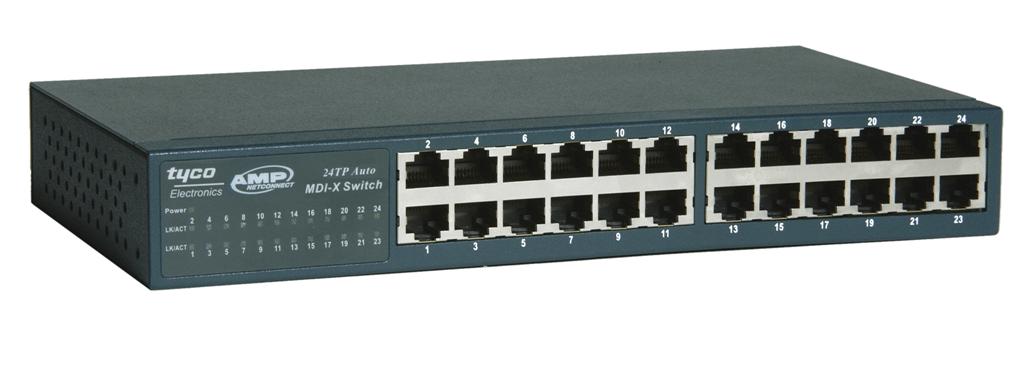
CONFIGURAREMOS MAQUINAS PARA QUE SE CONECTEN A UN SWITCH
1.-Para empezar antes que nada encenderemos el switch
2.- Conectaremos los equipos al switch con el cable
3.-En este paso iremos a equipo para después ir a red aquí encontraremos a todos los usuarios que se conectaron al switch
4.-Una vez echo esto podremos compartir las carpetas con los demás usurios que se conectaron al switch
NOTA: DEBES DESACTIVAR EL FIREWALL DE WINDOWS PARA QUE NO TE OCASIONE NINGUN PROBLEMA AL MOMENTO DE ABRIR O COMPARTIR LAS CARPETAS SI NO SABES A CONTINUACIÓN TE LO ENSEÑO .
1.-Vamos a inicio y damos un clic en panel de control
2.-Una vez en panel de control vamos a sistema y seguridad y damos un clic
3.-En sistema y seguridad hay una opción que dice Firewall de Windows le damos un clic
4.-En Firewall de Windows hay una opcion del lado derecho en esa pagina que dice Activar o desactivar Firewall de Windows le damos un clic
5.-En esa nueva ventana que nos salio estaran las opciones de desactivar el firewall de windows una es la de red domestica y la otra opcion es la de red publica para evitarnos de problemas vamos a desacticar las dos una vez esto echo esto le damos en aceptar ya ya esta desactivado.Ahora si puedes compartir archivos mediante un Switch.
Suscribirse a:
Entradas (Atom)